
OmaHerrfors-palvelun käyttöohjeet
Uusi MinHerrfors-palvelu tarjoaa entistä enemmän mahdollisuuksia sähkönkäytön ja sähkösopimusten hallintaan. Palvelussa voit päivittää yhteystietosi, seurata kulutustietojasi, hallita sähkösopimuksiasi sekä tarkistaa spot-hinnat. Voit myös tarkastella laskujasi, seurata niiden maksutilannetta ja siirtää eräpäivää.
Tälle sivulle olemme koonneet ohjeita palvelun käyttöä varten. Asiakaspalvelumme auttaa mielellään, jos kohtaat ongelmatilanteita tai sinulla on kysyttävää.
OmaHerrfors-palvelun käyttöohjeet
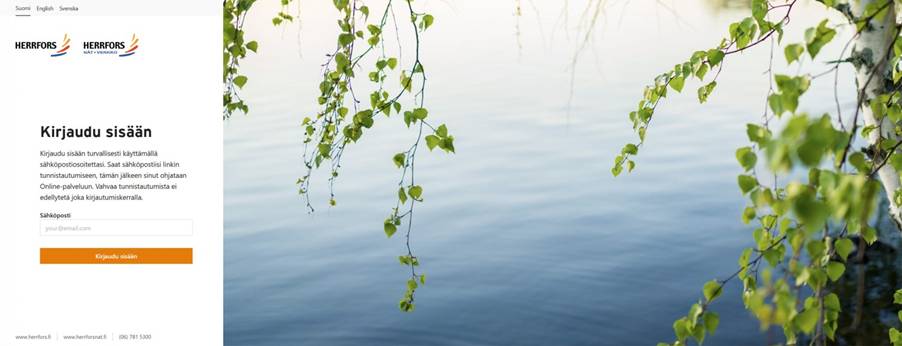
1. Kirjautuaksesi palveluun, kirjoita sähköpostiosoitteesi kirjautumissivun kenttään.
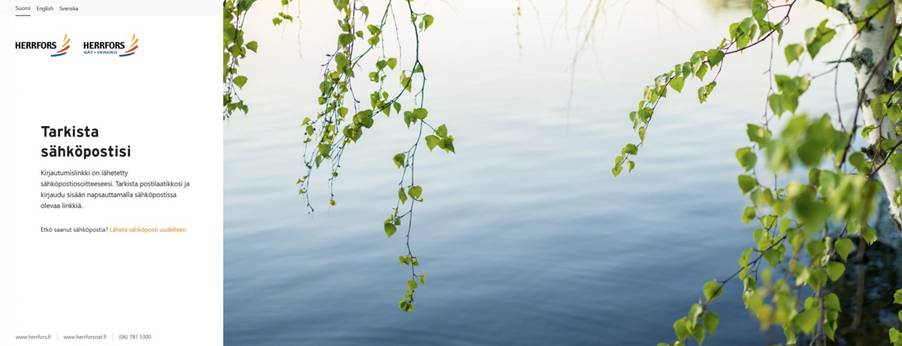
2. Saat sähköpostiisi kirjautumislinkin.
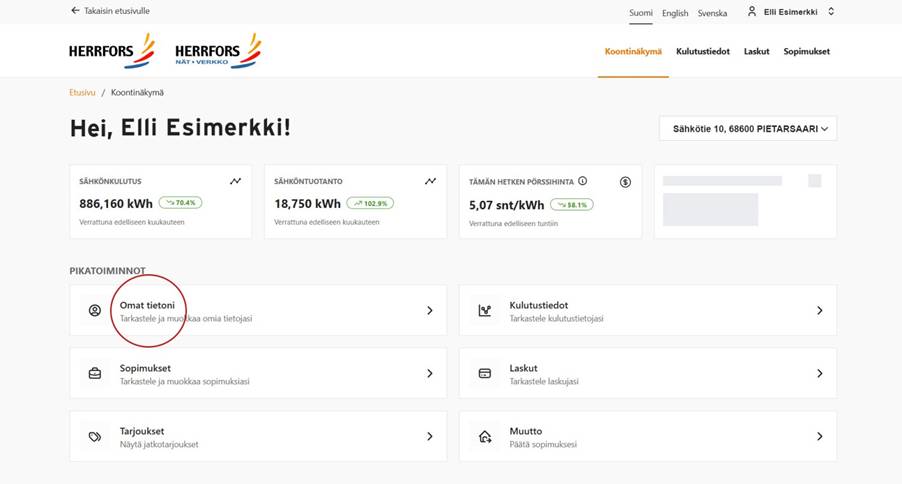
”Omat tiedot” -painikkeen kautta etusivulla pääset Henkilötiedot-sivulle, jossa voit tarkistaa ja päivittää yhteystietosi.
Näin päivität asiakastietosi OmaHerrfors-palvelussa:
1. Kirjaudu sisään OmaHerrfors-palveluun.
2. Klikkaa “Omat tietoni” -painiketta Koontinäkymä-sivulla.
3. Päivitä tietosi:
- ”Omat tiedot” -välilehdellä voit valita, millä kielellä haluat asioida kanssamme.
- ”Yhteystiedot” -välilehdellä voit päivittää sähköpostiosoitteesi ja puhelinnumerosi.
Huomioithan, että liian monet muutokset tunnin aikana (esimerkiksi sähköpostiosoitteen päivitys) voivat johtaa asiakastietojen lukitsemiseen Datahubissa.
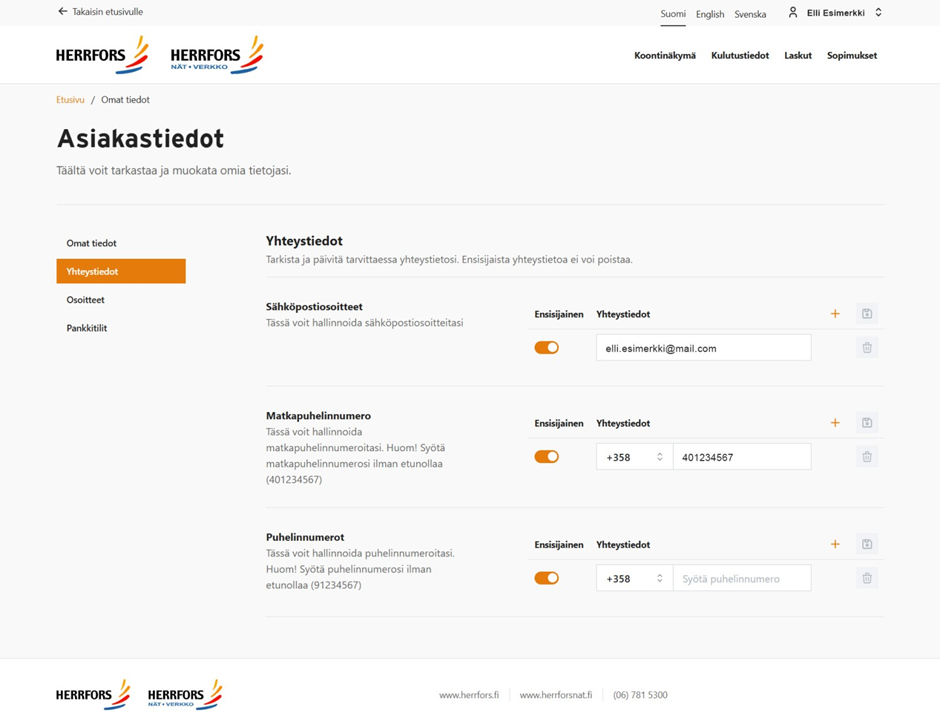
4. Tarkista, että yhteystietosi ovat ajan tasalla, jotta tavoitamme sinut tarvittaessa.
”Laskut”-välilehdellä näet kaikki laskusi, summat ja eräpäivät. Maksetut ja maksamattomat laskut näkyvät aikajärjestyksessä.
Näin löydät laskusi OmaHerrfors-palvelussa:
1. Kirjaudu sisään OmaHerrfors-palveluun.
2. Klikkaa “Laskut” -painiketta Koontinäkymä-sivulla.
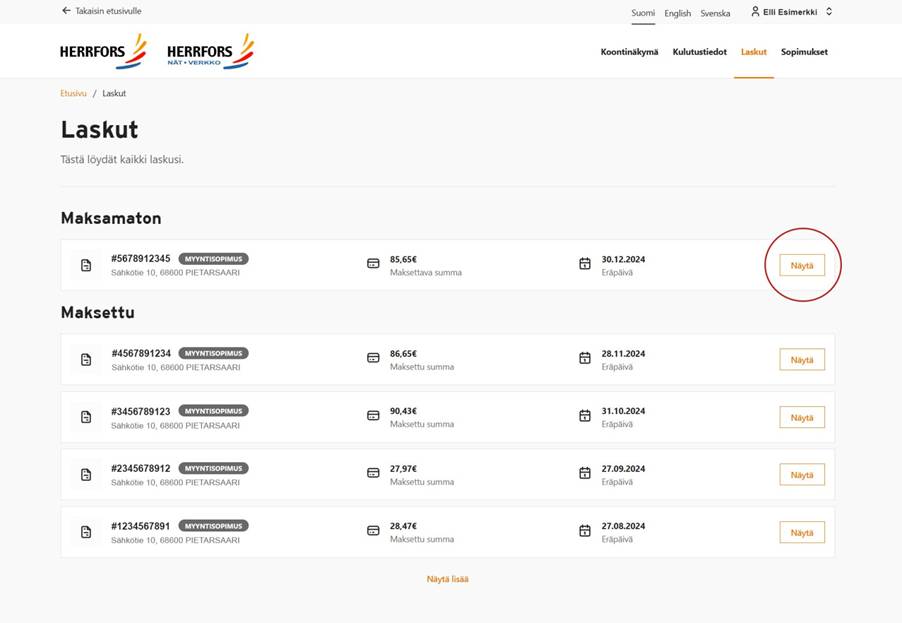
3. Valitse lasku
Näet kaikki maksetut ja maksamattomat laskusi.
4. Näytä laskun tiedot
Klikkaa ”Näytä” -painiketta tarkastellaksesi laskun sisältöä.
5. Lataa lasku tai kulutustietojen yhteenveto
Voit ladata laskun PDF-muodossa tai hakea yhteenvedon tuntikohtaisista kulutus- ja kustannustiedoista.
Voit tehdä uuden sähkösopimuksen nopeasti ja helposti OmaHerrfors-palvelussa.
Jos haluat tehdä kaukolämpö- tai mikrotuotantosopimuksen, ole yhteydessä asiakaspalveluumme.
Näin teet uuden sähkösopimuksen OmaHerrfors-palvelussa:
1. Kirjaudu sisään OmaHerrfors-palveluun.
2. Klikkaa ”Sopimukset”-painiketta Koontinäkymä-sivulla.
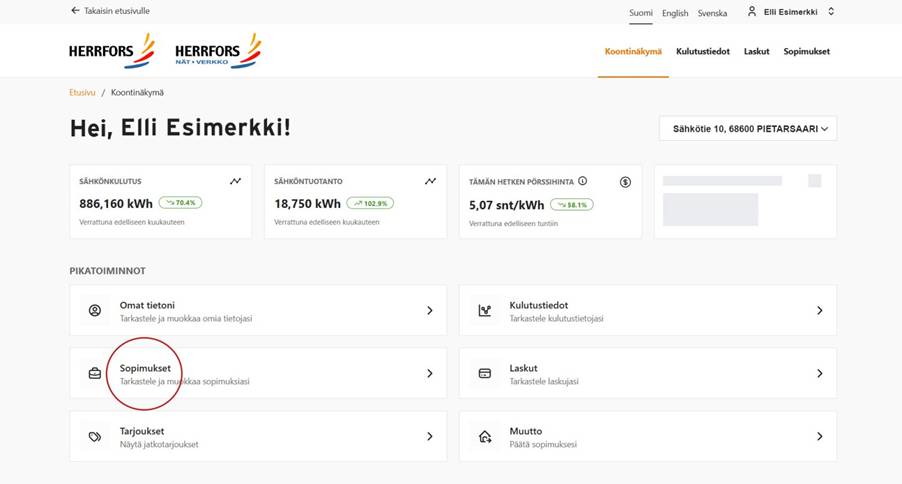
3. Näe aktiiviset sopimuksesi.
Tässä näkymässä näet kaikki nykyiset sopimuksesi meillä.
4. Tee uusi sähkösopimus.
Klikkaa oikeassa yläkulmassa olevaa ”Tee uusi sähkösopimus” -painiketta.
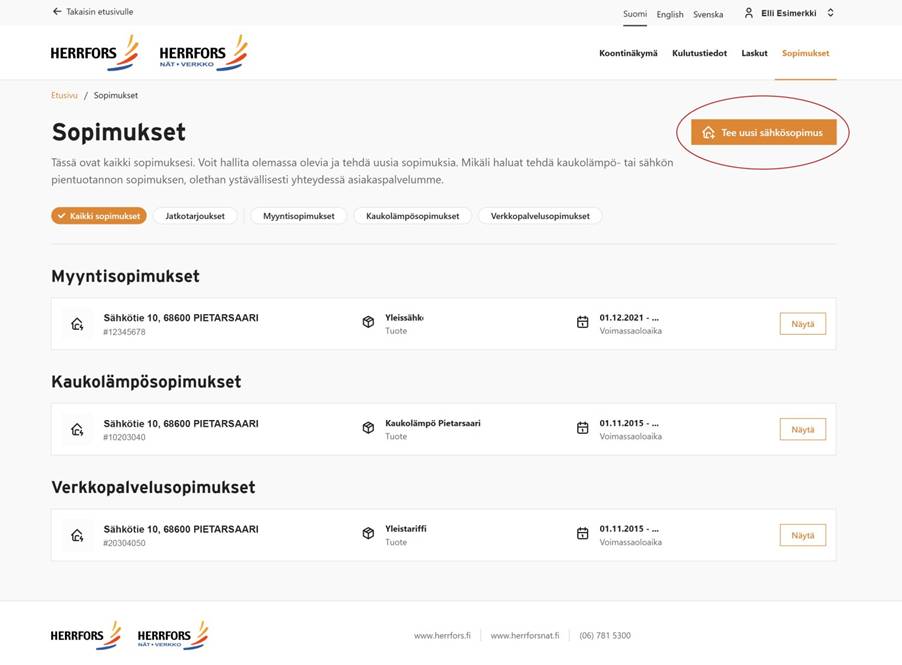
5. Hae käyttöpaikka, jos sitä ei näy listalla.
Jos käyttöpaikka, jolle haluat tehdä sopimuksen,ei näy listalla, voit etsiä sen osoitteella tai käyttöpaikkatunnuksella.
6. Jos haet osoitteella eikä käyttöpaikkaa löydy, voit kokeilla jättää porrastunnuksen ja huoneistonumeron pois.
7. Seuraa ohjeita.
Jatka sopimusprosessia palvelun ohjeiden mukaisesti.
Huom!
- Jos teet uuden sopimuksen nykyiselle käyttöpaikallesi, aiempi sopimus päättyy automaattisesti.
- Jos taas teet uuden sopimuksen uudelle käyttöpaikalle ja haluat irtisanoa vanhan sopimuksesi (esimerkiksi muuton yhteydessä), sinun täytyy tehdä erikseen muuttoilmoitus. Katso tarkemmat ohjeet kohdasta ”Muuttoilmoitukset” alla.
Jos olet saanut uuden sopimustarjouksen, voit helposti tarkistaa ja hyväksyä sen OmaHerrfors-palvelussa.
Näin hyväksyt tarjouksen OmaHerrfors-palvelussa:
1. Kirjaudu sisään OmaHerrfors-palveluun.
2. Klikkaa ”Tarjoukset” -painiketta Yhteenveto-sivulla.
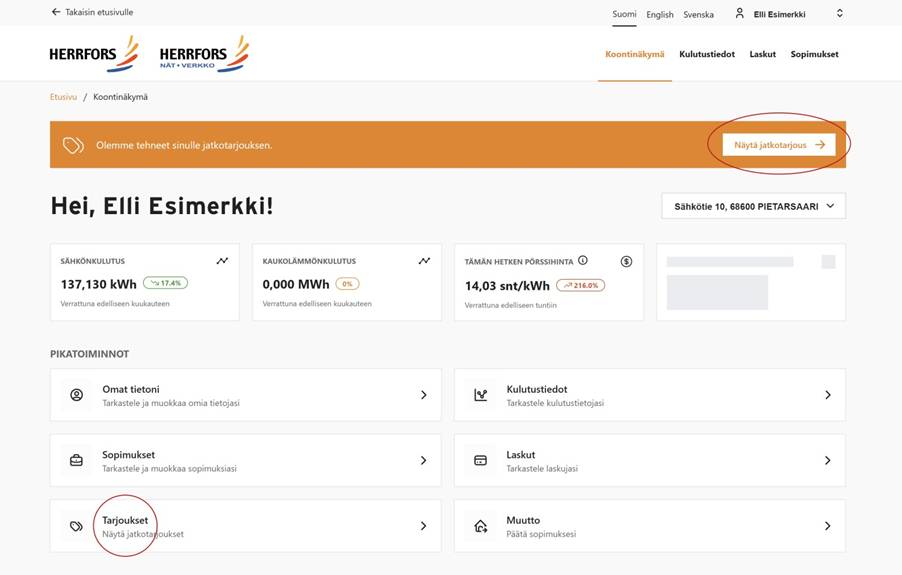
3. Tarkastele tarjouksiasi.
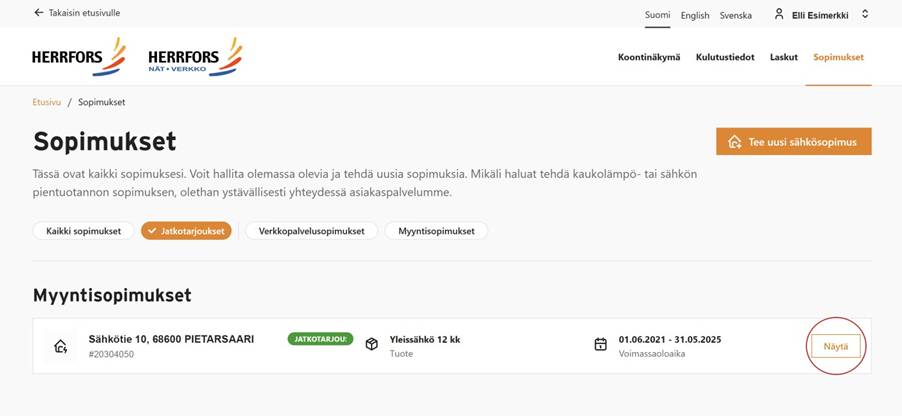
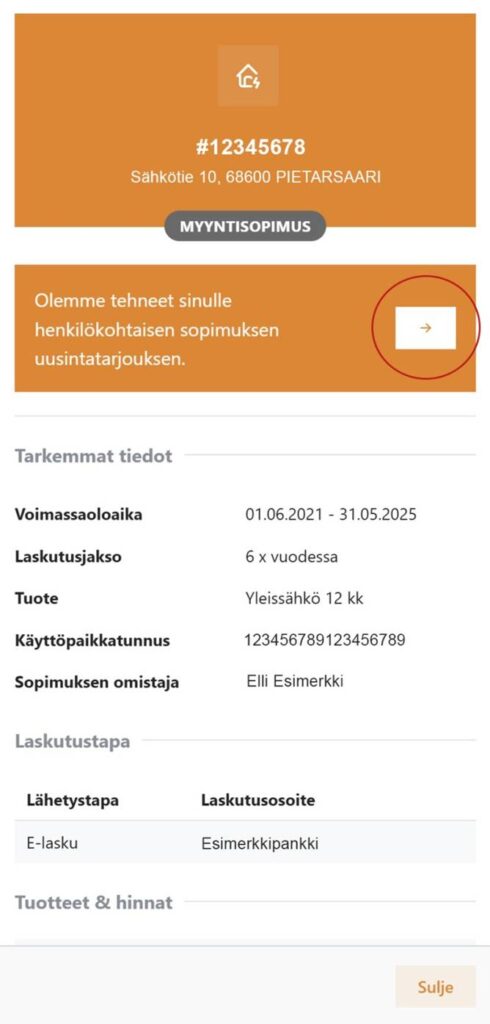
Tässä näkymässä näet mahdolliset jatkosopimustarjoukset päättyville sopimuksille. Klikkaa ”Näytä” painiketta avataksesi sopimuksen, ja sen jälkeen nuolta avataksesi tarjouksen.
4. Hyväksy tarjous.
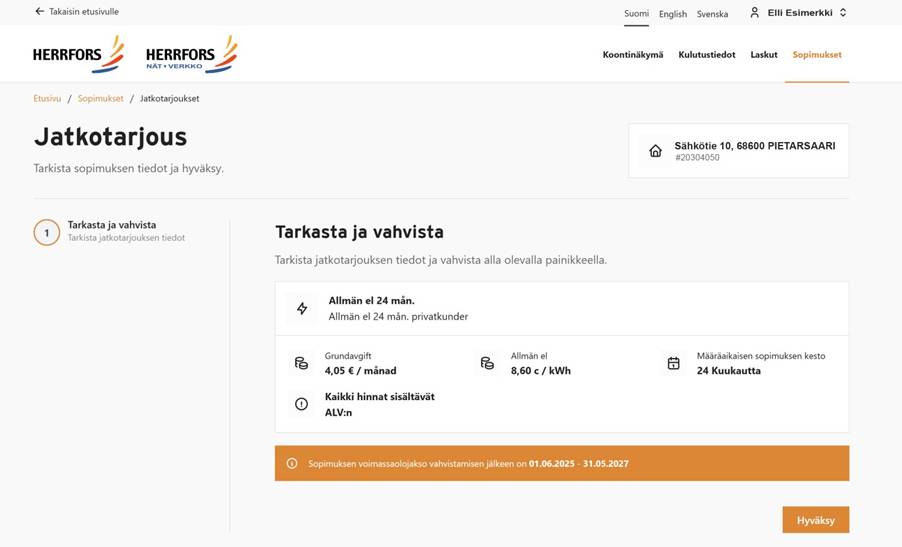
Jos haluat hyväksyä tarjouksen, voit tehdä sen suoraan tässä näkymässä.
Kun muutat ja haluat päättää sähkösopimuksesi, sinun täytyy tehdä muuttoilmoitus.
Ilmoituksen avulla sopimus päätetään ja loppulasku lähetetään uuteen osoitteeseesi.
Muista, että muuttoilmoitus ei automaattisesti luo uutta sopimusta – sinun täytyy tehdä uusi sähkösopimus erikseen uutta osoitetta varten.
Näin teet muuttoilmoituksen OmaHerrfors-palvelussa:
1. Kirjaudu sisään OmaHerrfors-palveluun.
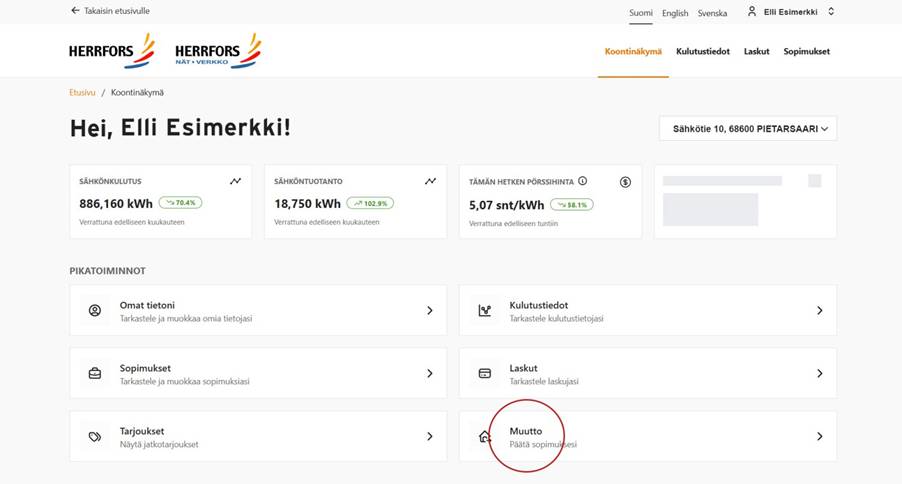
2. Klikkaa “Muutto” -painiketta Koontinäkymä-sivulla.
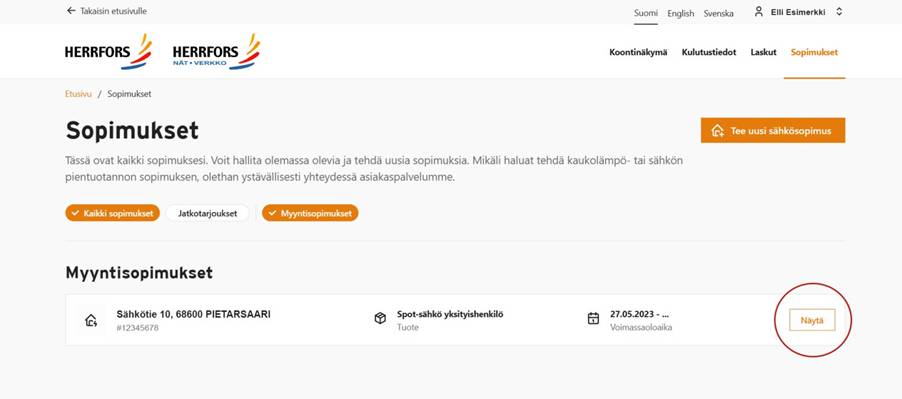
3. Valitse myyntisopimus.
Klikkaa ”Näytä” sen käyttöpaikan kohdalla, josta olet muuttamassa pois.
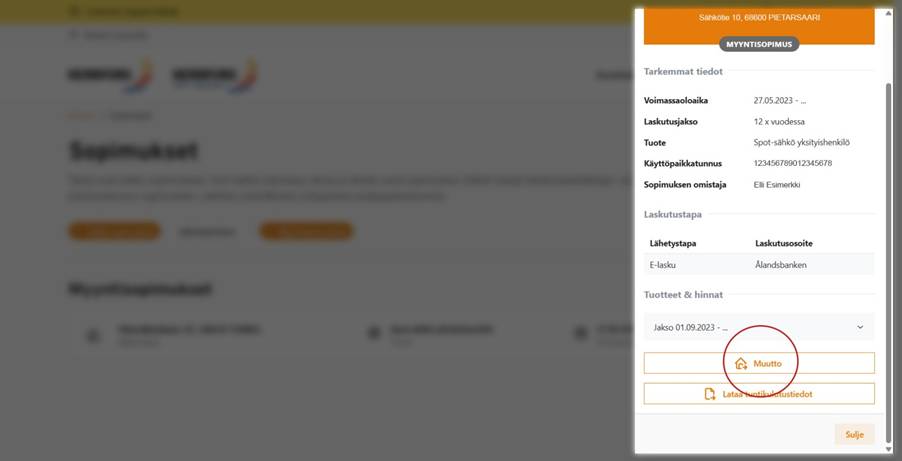
4. Aloita muuttoilmoitus.
Klikkaa ”Muutto” -painiketta.
5. Täytä muuton tiedot.
Ilmoita muuttopäivä ja uusi osoitteesi. Tarvitsemme uuden osoitteesi loppulaskun lähettämistä varten. Jos käytössäsi on sähköposti- tai e-lasku, loppulasku toimitetaan tuttuun tapaan sitä kautta.
6. Tarkista ja vahvista tiedot.
Huom! Tämä ilmoitus koskee vain nykyisen sopimuksen päättämistä.
Jos tarvitset uuden sähkösopimuksen uuteen osoitteeseen, voit tehdä sen vahvistuksen jälkeen ”Tee sopimus” -linkin kautta.
Näin tarkastelet kulutustietojasi OmaHerrfors-palvelussa:
1. Kirjaudu sisään OmaHerrfors-palveluun.
Pääset kulutustietoihin suoraan etusivulta tai ylävalikon ”Kulutus” -välilehden kautta.
2. Valitse käyttöpaikka.
Jos sinulla on useampi käyttöpaikka, valitse oikea pudotusvalikosta.
3. Valitse ajanjakso.
Päivämäärän kohdalla voit valita, miltä ajanjaksolta haluat tarkastella tietoja (esim. viime kuukausi tai viime vuosi).
4. Vertaa ja analysoi kulutustasi.
Voit vertailla kulutusta aikaisempiin kausiin, tarkistaa spot-hintoja ja nähdä lämpötilatietoja.
5. Näytä kulutus taulukkomuodossa.
Voit tarkastella kulutustietoja myös taulukkona.
6. Jos sinulla on mikrotuotantoa:
Näet tuotantotiedoissa, kuinka paljon ylijäämäsähköäsi on siirtynyt verkkoon.
OmaHerrfors-palvelussa voit helposti tarkastella kaikki yrityksen tiedot yhdestä paikasta.
Jotta voimme myöntää käyttöoikeuden, meidän täytyy ensin valtuuttaa yrityksen työntekijä, koska kirjautuminen tapahtuu mobiilivarmenteella tai pankkitunnuksilla.
Muistathan ilmoittaa meille jos haluat myöhemmin peruuttaa käyttöoikeuden.
Mitä yritysasiakas voi tehdä OmaHerrfors-palvelussa?
Yritysasiakkaana voit OmaHerrforsissa:
- vaihtaa sopimustuotteen, tehdä uuden sopimuksen uuteen osoitteeseen tai irtisanoa nykyisen sopimuksen
- tarkastella sähkön- ja kaukolämmönkulutusta
- nähdä laskut ja maksut
- tarkistaa käyttöpaikkoihin liittyvät tiedot ja sopimukset
Yleiset ongelmat ja ratkaisut
1) Tarkista nykyisen sopimuksesi päättymispäivä.
Se ettei sopimuksen teko onnistu voi johtua siitä että sinulla on käyttöpaikalle voimassa oleva määräaikainen sopimus.
2) Tarkista, että kaikki tiedot ovat tallennettu Datahubin validointisääntöjen mukaisesti.
Mikä on Datahub? www.fingrid.fi/sahkomarkkinat/datahub/
Datahubissa on useampi osoitteisiin liittyvä validointisääntö ja mikäli osoite on tallennettu validointisääntöjen vastaisesti ei sopimuksen teko onnistu.
Talon numero
- Ei saa sisältää välilyöntiä
- Ei saa sisältää muita erikoismerkkejä kuin piste (.), väliviiva (-) ja kauttaviiva (/)
- Ei saa sisältää ainoastaan erikoismerkkejä
Porras
- Ei saa sisältää välilyöntiä
- Sana asunto (ruotsiksi bostad) tulee kirjoittaa seuraavalla tavalla ”as”, ”as.”, ”bst” tai ”bst.” Näitä ei saa kirjoittaa isoilla kirjamilla.
- Mikäli porras on yksi kirjain tulee se kirjoittaa isolla kirjaimella (esim ”A”)
Asunnon numero
- Ei saa sisältää välilyöntiä
- Ei saa sisältää suuria kirjaimia
- Ei saa sisältää muita erikoismerkkejä kuin piste (.), väliviiva (-) ja kauttaviiva (/)
- Ei saa sisältää ainoastaan erikoismerkkejä
- Porras ei voi olla tyhjä mikäli asunnon numero annetaan
Esimerkkejä:
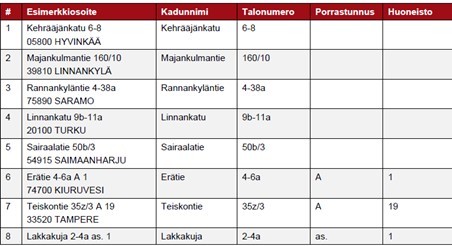
Myös puhelinnumerolle tehdään Datahubissa tarkistus, joten kannattaa tarkistaa että se on tallennettu oikein.
- Maatunnuksen seuraava numero ei saa olla nolla
- Esimerkki: +358 40 12345678
- Ei näin: +358 040 12345678
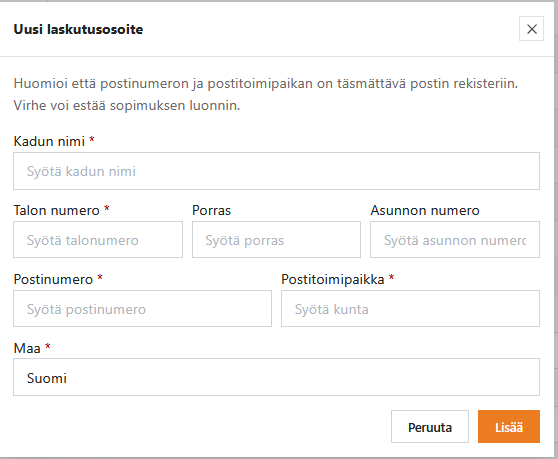
Mikäli ”Laskutustiedot” kohdassa valitaan paperilasku, ehdottaa järjestelmä laskutusosoitteeksi sen osoitteen mihin olet tekemässä sopimusta, eli käyttöpaikanosoitetta. Käyttöpaikan osoite voi olla laskutusosoite validointisääntöjen vastainen. Esimerkiksi mökki jolla ei ole talonumeroa käyttöpaikkaosoitteessa on laskutusosoitteen validointisääntöjen vastainen koska talonumero on pakollinen tieto. Tarkista, että olet valinnut oikean osoitteen laskutusosoitteeksi. Mikäli sinulla jo on toinen postiosoite meidän järjestelmään tallennettu, löydät sen alasvetovalikosta. Voit myös lisätä uuden osoitteen ”Lisää eri laskutusosoite” painikkeesta.
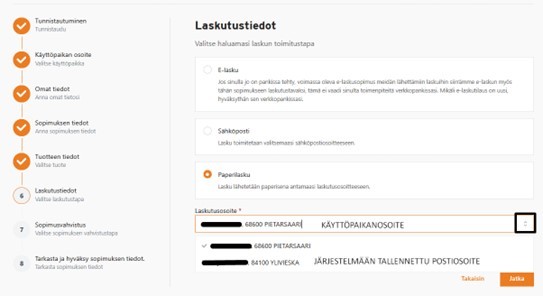
3) Ole yhteydessä asiakaspalveluumme, mikäli sopimuksen teko ei kuitenkaan onnistu, niin voimme yhdessä selvittää ongelma.
Yritän päättää myyntisopimukseni OmaHerrfors-palvelussa, mutta saan virheilmoituksen.
1) Tarkista, onko sopimuksella jo päättymispäivä.
Mikäli sopimuksella jo on loppupäivä, ei ulosmuuttoilmoitusta pääse hyväksymään. Tarkista sopimustiedoista onko sopimuksella jo päättymispäivä. Sopimus on voinut jo päättyä esimerkiksi sen seurauksena, että joku muu henkilö on tehnyt kohteeseen uuden sopimuksen.
2) Tarkista, että uusi postitusosoite on kirjoitettu oikein.
Virhe osoitteessa voi myös estää ulosmuuton suorittamisen. Osoitteen kirjoitusmuodon säännöt perustuvat Datahubin sallittuihin arvoihin. Postitoimipaikan ja postinumeron on täsmättävä Postin rekisteriin. Tarkistus tehdään vain Suomessa sijaitsevalle osoitteelle.
Mikä on Datahub? www.fingrid.fi/sahkomarkkinat/datahub/
Talon numero
- Ei saa sisältää välilyöntiä
- Ei saa sisältää muita erikoismerkkejä kuin piste (.), väliviiva (-) ja kauttaviiva (/)
- Ei saa sisältää ainoastaan erikoismerkkejä
Porras
- Ei saa sisältää välilyöntiä
- Sana asunto (ruotsiksi bostad) tulee kirjoittaa seuraavalla tavalla ”as”, ”as.”, ”bst” tai ”bst.” Näitä ei saa kirjoittaa isoilla kirjamilla.
- Mikäli porras on yksi kirjain tulee se kirjoittaa isolla kirjaimella (esim ”A”)
Asunnon numero
- Ei saa sisältää välilyöntiä
- Ei saa sisältää suuria kirjaimia
- Ei saa sisältää muita erikoismerkkejä kuin piste (.), väliviiva (-) ja kauttaviiva (/)
- Ei saa sisältää ainoastaan erikoismerkkejä
- Porras ei voi olla tyhjä mikäli asunnon numero annetaan
Esimerkkejä:
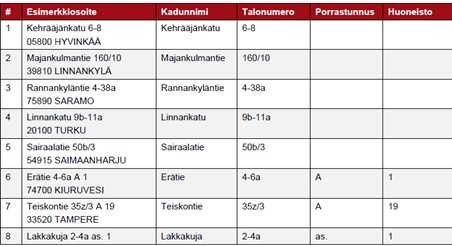
3) Ole yhteydessä asiakaspalveluumme, mikäli myyntisopimuksen päättäminen ei kuitenkaan onnistu, niin voimme yhdessä selvittää ongelma.
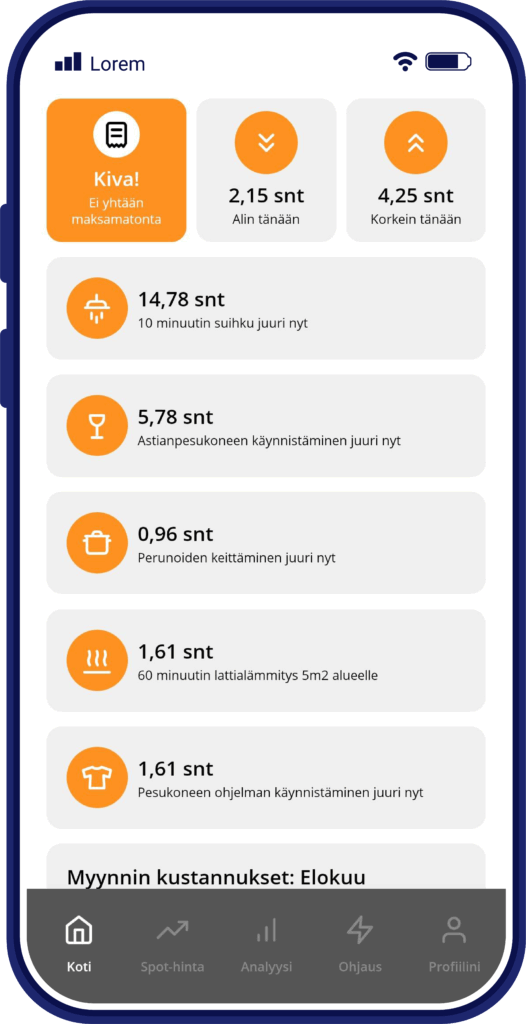
Muistathan ladata myös Herrfors-sovelluksemme
Herrfors-sovellus auttaa sinua pienentämään sähkökustannuksiasi ja tekemään fiksumpia valintoja sähkönkäyttäjänä.
Sovelluksessa voit tarkastella kaikkia Herrforsin sähkölaskujasi, seurata spot-hintoja päivittäin sekä seurata energiankulutustasi. Sähkönkulutuksen ja sähkön hinnan seuraaminen ei ole koskaan ollut näin helppoa – kaikki tämä ja paljon muuta yhdessä ja samassa sovelluksessa.


Ota yhteyttä asiakaspalveluumme
Asiakasneuvojamme auttavat mielellään mahdollisten lisäkysymysten tai ongelmatilanteiden esiintyessä. Otamme mielellään vastaan myös palautetta tai kehitysehdotuksia sähköisiin palveluihimme liittyen.
![Email:]() info@herrfors.fi
info@herrfors.fi![Phone number:]() (06) 781 5300
(06) 781 5300![Working hours:]() arkisin 10.00-15.00
arkisin 10.00-15.00
 info@herrfors.fi
 (06) 781 5300
 arkisin 10.00-15.00